

Precisa de transformar rapidamente uma imagem num ficheiro PDF no seu iPhone, mas não sabe como? Este guia descreve três abordagens diferentes: duas envolvem o menu Partilhar e a outra utiliza aplicações de terceiros para uma maior personalização.
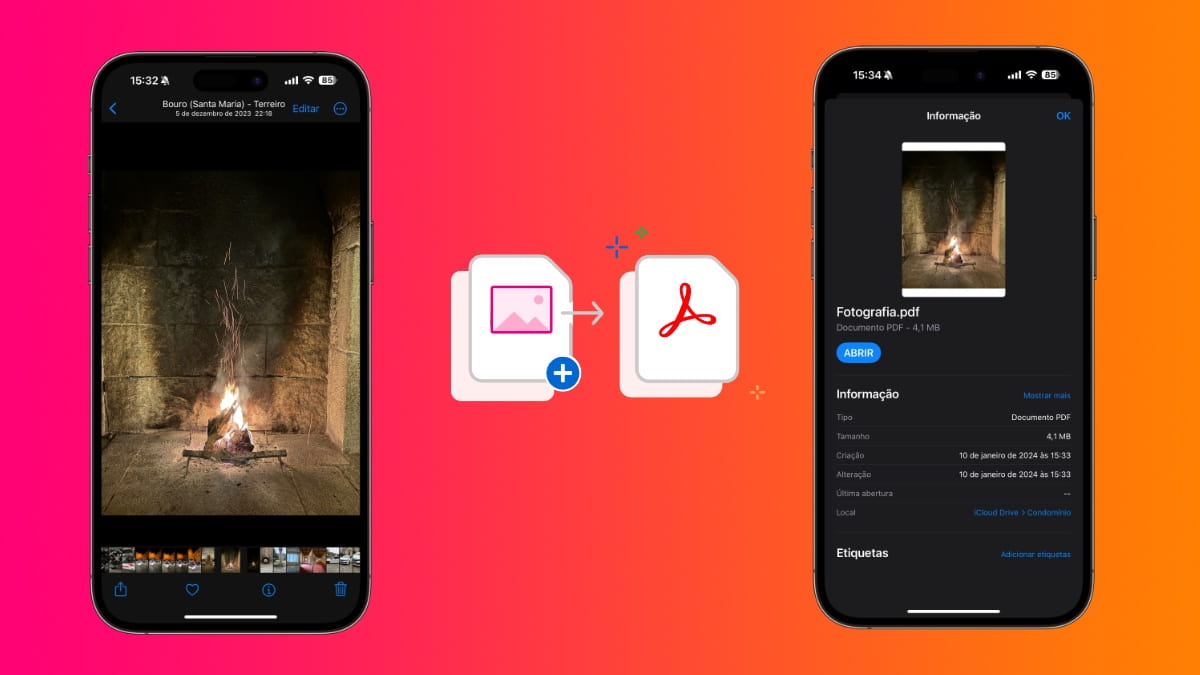
Método 1: Funcionalidade de impressão do iPhone
Transformar uma imagem num PDF no iPhone é surpreendentemente simples, graças a uma funcionalidade integrada no iOS que também está disponível no iPadOS. Tire partido da mesma seguindo os passos abaixo:
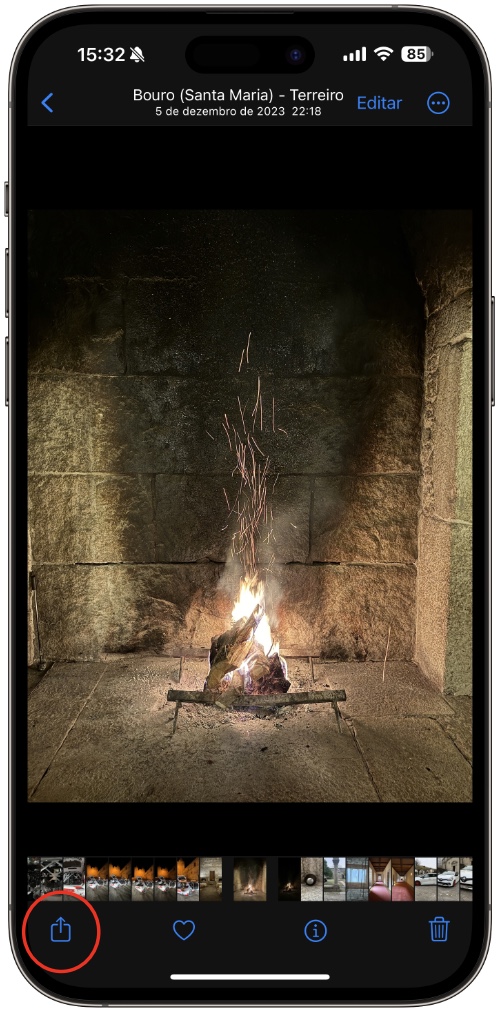
- Inicie a aplicação Fotografias e abra a fotografia que pretende converter.
- Se pretender converter várias fotografias, prima Selecionar no canto superior direito e escolha todas as que necessitar.
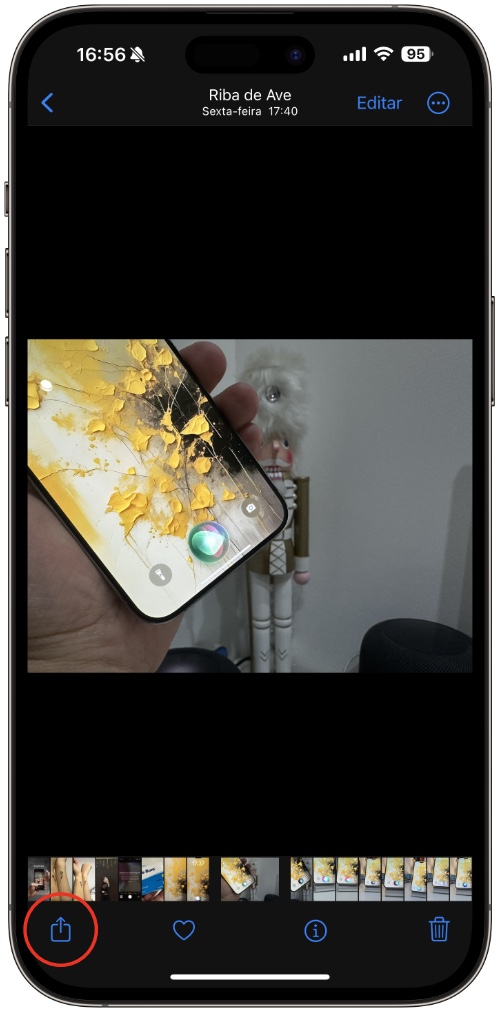
- Toque no ícone Partilhar no canto inferior esquerdo do ecrã. Agora, aqui está uma pequena reviravolta: em vez de partilhar, toque em Imprimir.
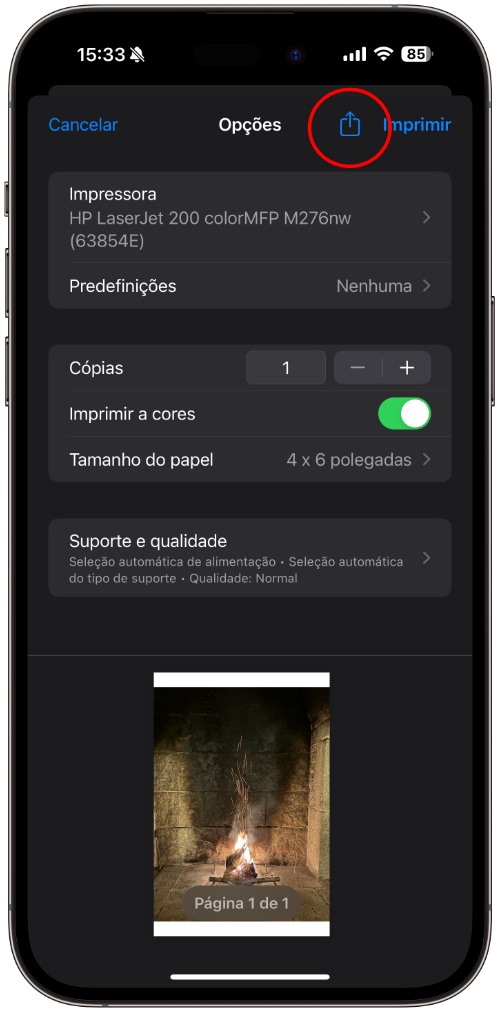
- Normalmente, tocaria no botão Imprimir no ecrã Pré-visualização de impressão. Em vez disso, toque no ícone Partilhar junto ao mesmo.

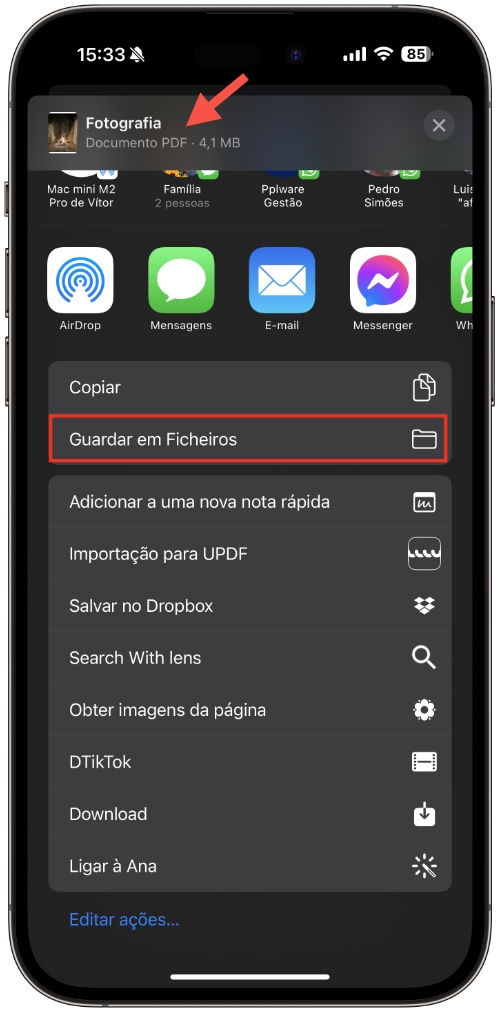
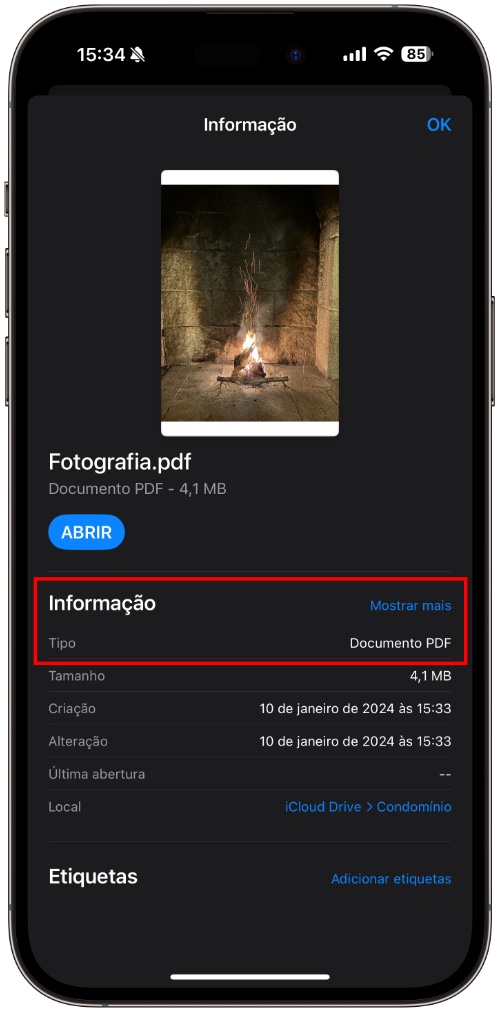
Será criado um ficheiro PDF com as suas fotografias, que pode partilhar com outras pessoas ou tocar na opção Guardar em Ficheiros para o guardar no seu dispositivo.
Método 2: Criar um atalho para PDF
Todos os iPhones com iOS 13 e mais recentes (o mesmo se aplica aos iPads com iPadOS 13 e mais recentes) vêm com a aplicação Atalhos. Esta aplicação permite-lhe automatizar uma série de coisas no seu iPhone, incluindo a conversão de imagens para PDF.
Não é necessário criar um atalho personalizado de raiz – já existe um criado pela Apple na secção Galeria.
- Inicie a aplicação Atalhos
- Navegue até ao separador Galeria e procure por “PDF”. Toque no ícone + para instalar o atalho.
Mas se não quiser fazer este processo ou o Atalho que vai conseguir não estiver bem construído, use este Atalho.
Já com o Atalho na sua biblioteca:
- Abra a fotografia (ou fotografias) que pretende converter na aplicação Fotografias
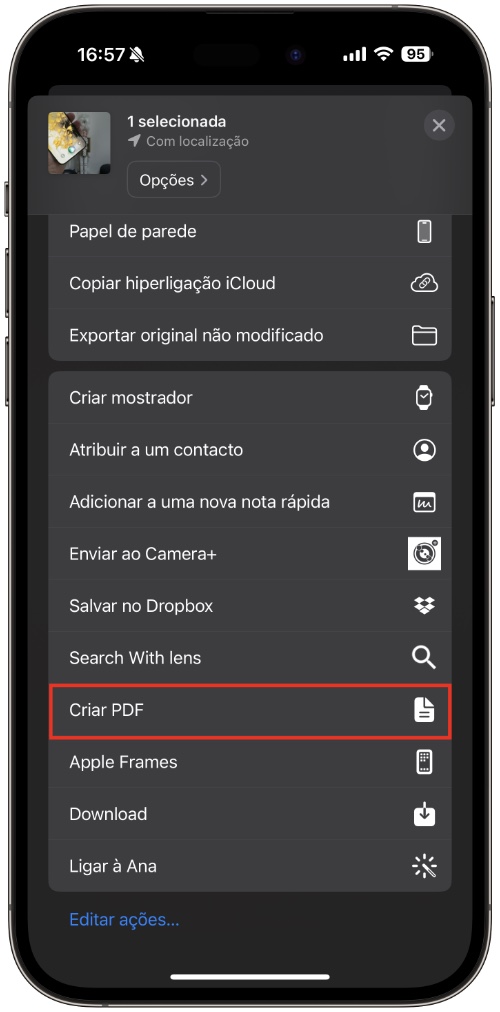
- Toque no ícone Partilhar, desloque-se para baixo e toque na opção Criar PDF.
- A sua fotografia será transformada num PDF para partilhar ou guardar no seu dispositivo.
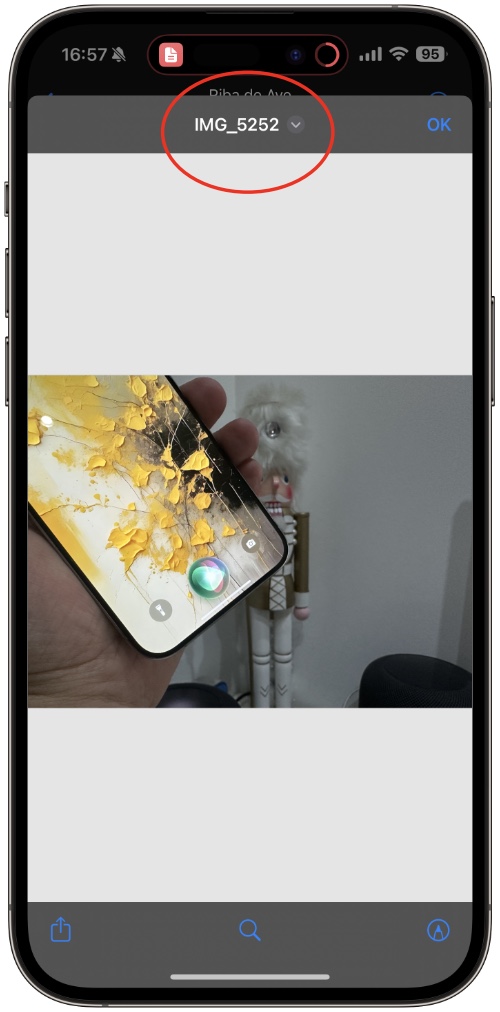
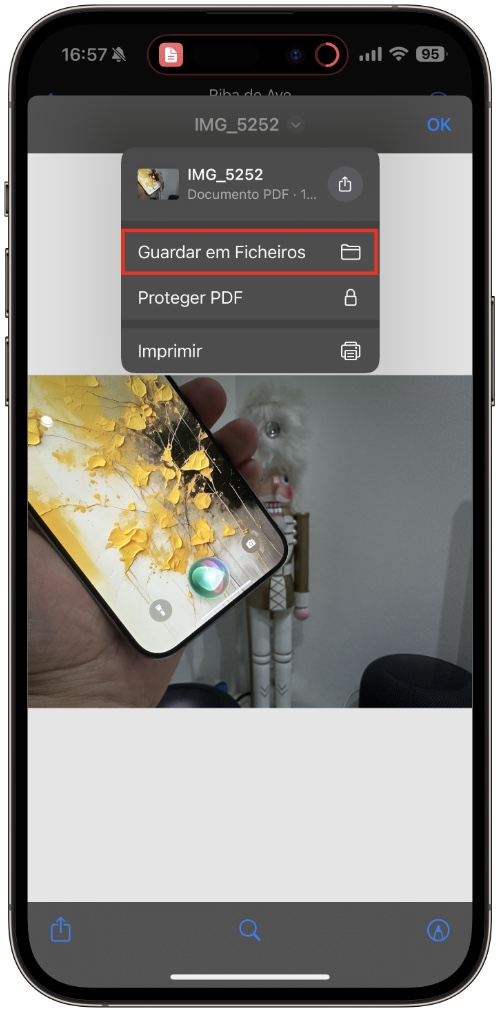

É importante, como está referido na imagem 3, definir o sítio para onde quer enviar este PDF.
Método 3: Aplicações de conversão de PDF de terceiros
Se procura mais controlo e funcionalidades ao transformar as suas fotografias em PDFs, as aplicações de terceiros são a melhor opção. Existe todo um mundo de aplicações para este efeito, cada uma com o seu próprio conjunto de sinos e assobios.
Para conversões rápidas, as aplicações baseadas na Web, como JPG para PDF e iLovePDF, são muito úteis. São executadas diretamente no seu browser, pelo que nem sequer precisa de descarregar nada. Basta carregar a fotografia e esta é convertida online. No entanto, se estiver a lidar com imagens sensíveis, pense duas vezes, uma vez que estas conversões são efetuadas num servidor remoto, pelo que não é o caminho mais seguro para as suas fotografias privadas.
Quando a privacidade é importante, ou quando procura funcionalidades extra, as aplicações iOS da App Store são a sua melhor aposta. Uma aplicação que é interessante, e com funcionalidades úteis é mesmo a app PDFGenius. Mas, atenção, há muitas que podem explorar.
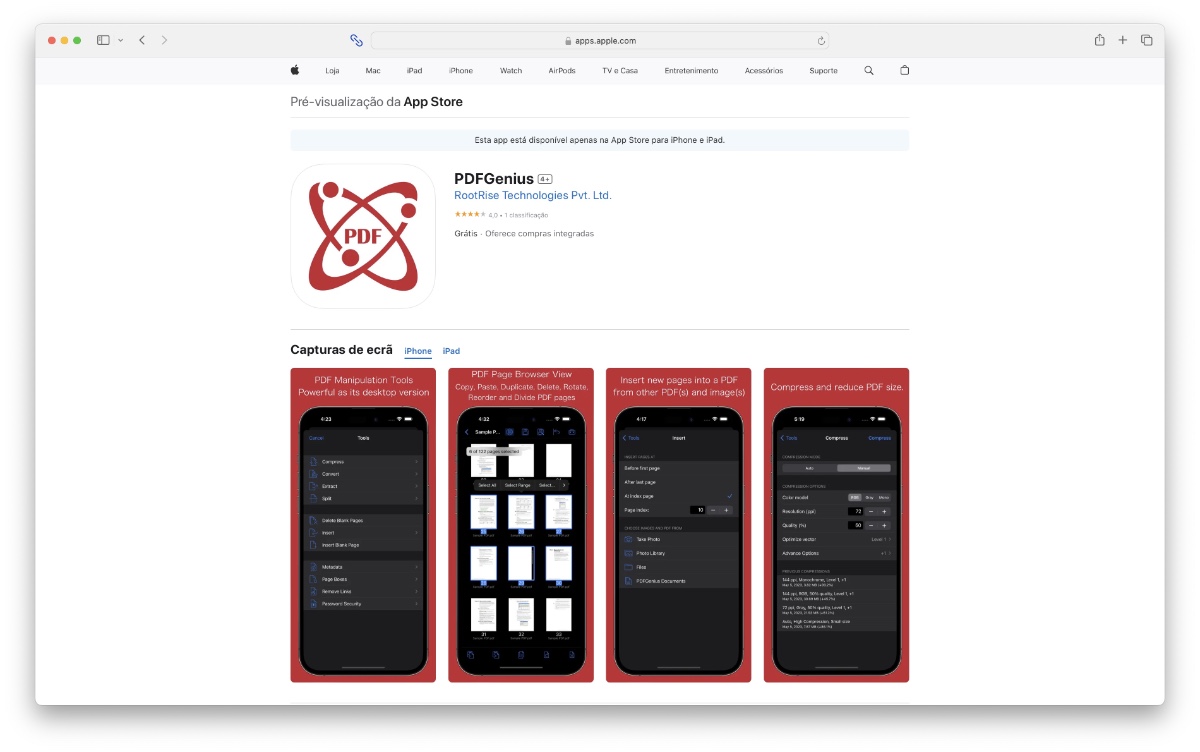
Com esta app pode converter, dividir, fundir, comprimir, proteger com palavra-passe e muito mais. Pode descarregá-la gratuitamente e existe uma licença vitalícia económica que elimina todas as limitações da versão gratuita.
Existem muitas formas de transformar uma imagem num PDF no iPhone, incluindo os métodos práticos e diretos apresentados neste artigo. Se pretende expandir ainda mais os seus conhecimentos sobre PDF, temos muitos exemplos que foram dados ao longo do tempo e que poderá visitar.