Aprenda a utilizar a nova funcionalidade Borda de luz no macOS Tahoe 26, que adiciona uma ring light simples, mas funcional à volta do ecrã para melhorar a qualidade das videochamadas em ambientes com pouca luz.

Ao contrário da câmara frontal do iPhone, a webcam integrada dos MacBook não é de grande qualidade. E a situação piora ainda mais quando se está numa divisão mal iluminada.
Para ajudar a resolver este problema, o macOS 26.2 adiciona a prática funcionalidade Borda de luz, que transforma o ecrã do computador numa fonte de luz suficientemente intensa.
O Mac utiliza o seu Neural Engine para funcionar corretamente como uma ring light, analisando o seu rosto, a distância à câmara e a posição facial. O Image Signal Processor (ISP), responsável pelas tarefas da câmara e pelo processamento de imagem, também entra em ação e ajusta o brilho da ring light virtual de acordo com a iluminação ambiente.

Requisitos
- Hardware: a Borda de luz funciona em Macs com chip Apple silicon (M1, M2, M3, M4, M5). Os Macs com processador Intel não são compatíveis. A Edge Light automática funciona apenas em Macs de 2024 ou mais recentes.
- Software: o Mac tem de estar a executar o macOS 26.2 ou superior.
- Aplicações: a Borda de luz está disponível no FaceTime, Photo Booth e na maioria das aplicações de videochamadas de terceiros.
- Câmara: a Borda de luzt funciona com a câmara integrada do MacBook e do iMac, com a câmara do Apple Studio Display, webcams de terceiros e com a Continuity Camera ligada a um Mac com Apple silicon.
Utilizar a Edge Light para melhorar as videochamadas no Mac
- Abra o FaceTime, o Photo Booth ou outra aplicação de videochamadas no Mac.
- Clique no ícone da videochamada (menu de vídeo) na barra de menus superior.
- Clique em Borda de luz para a ativar.
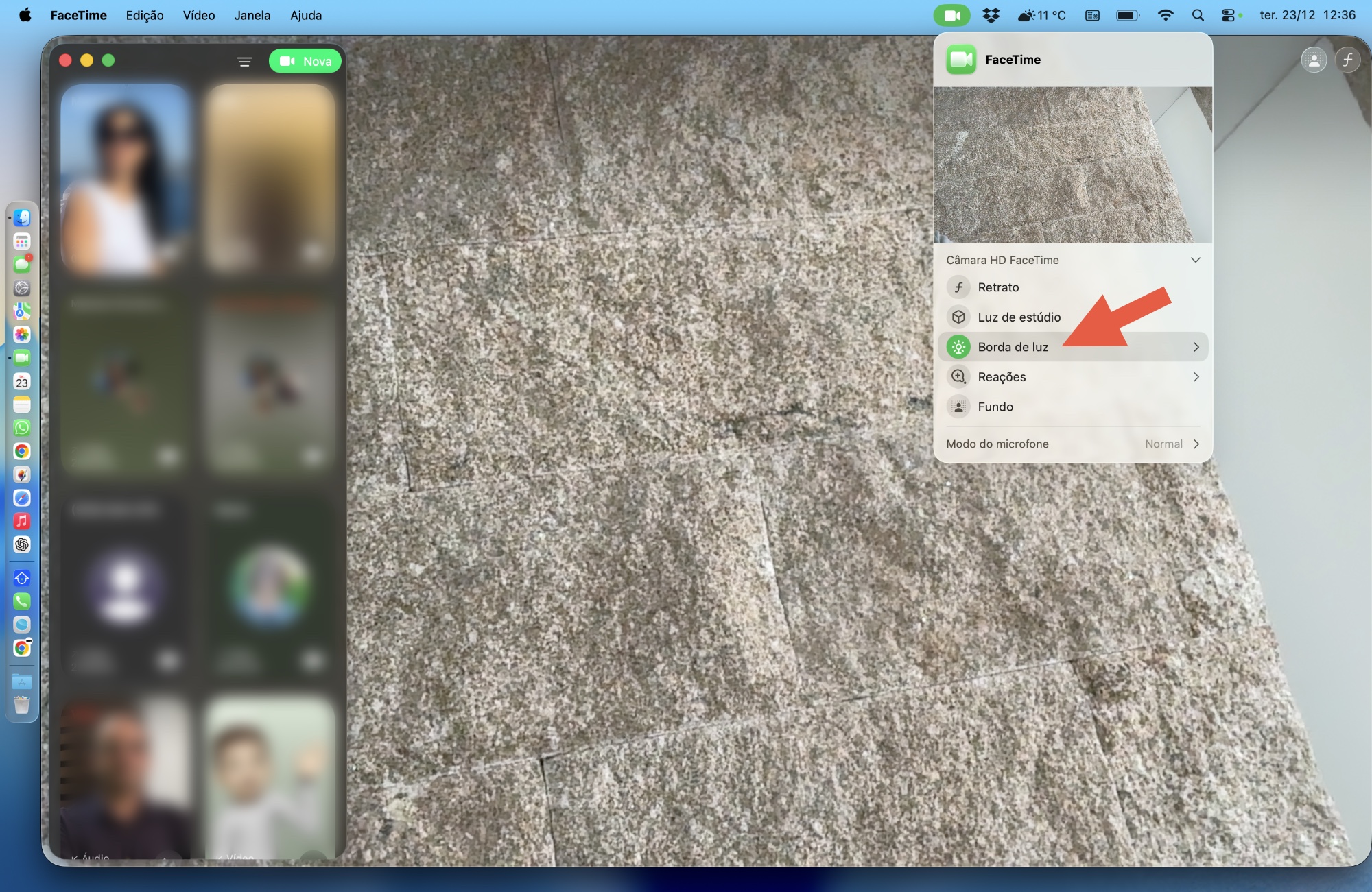
Passará a ver uma ring light à volta de todo o ecrã do computador. Se mover o ponteiro para uma zona específica da Edge Light, essa parte desaparece temporariamente para que possa ver o conteúdo do ecrã por trás da luz.
Repita os mesmos passos para a desativar.
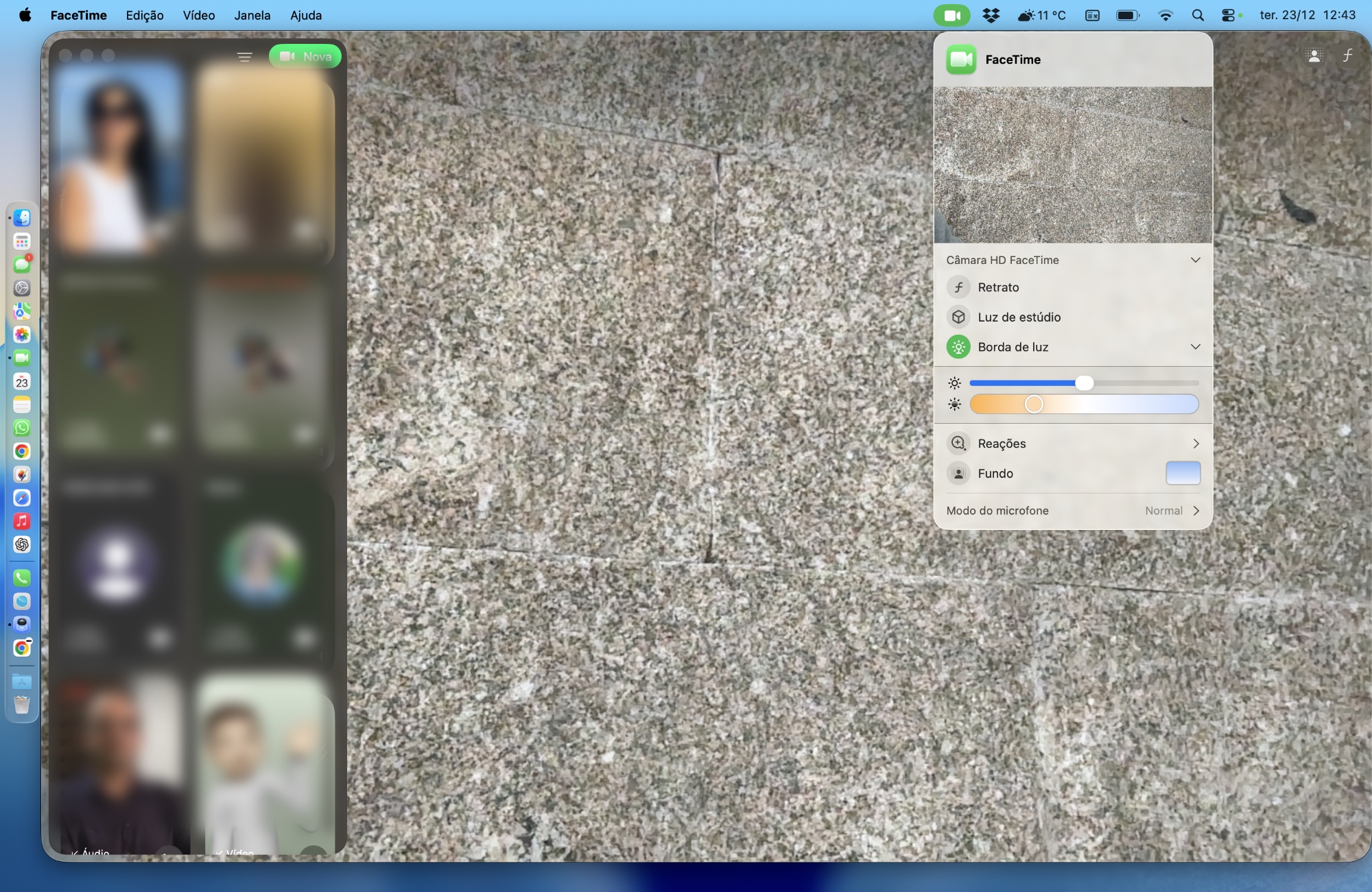
Pode mudar o tom da luz e fazer outros ajustes na Borda de luz no seu Macbook.
Personalizar a Edge Light
- Clique na seta (>) ao lado de Edge Light no menu de vídeo e faça o seguinte:
- Arraste o cursor superior para aumentar ou diminuir a espessura da ring light. Uma ring light mais espessa significa mais luz.
- Ajuste o controlo de temperatura para tornar a luz mais amarelada ou mais branca/azulada.
Borda de luz automática
Se tiver um Mac de 2024 ou mais recente, a Borda de luz é ativada automaticamente quando está num ambiente com pouca luz. Se não quiser este comportamento, clique na seta ao lado de Borda de luz no menu de vídeo e selecione “Manual”.
Para ver o ano de lançamento do seu Mac, clique no ícone da Apple na barra de menus superior e selecione Acerca deste Mac.

Se utilizar vários espaços de trabalho virtuais
A Borda de luz mantém-se ativa mesmo que mude para outro espaço de trabalho e deixe a janela da chamada FaceTime no espaço original.
No entanto, se apenas abrir uma aplicação como o Photo Booth e mudar para outro espaço de trabalho, a Borda de luz desaparece após alguns segundos.
Se tiver um Mac não compatível
Aqui ficam algumas opções se tiver um Mac Intel ou um Mac que não esteja atualizado para o macOS 26.2.
- Utilizar um fundo branco:
- abra o Safari, escreva about:blank na barra de endereços e pressione Enter para abrir um ecrã branco vazio. Em seguida, aumente o brilho do ecrã para o máximo e coloque a janela do FaceTime sobre a janela do Safari.
- pode também substituir o Safari por uma imagem branca simples na aplicação Fotografias.
Há ainda aplicações, como a LightBuddy que podem ajudar.