



E se pudesse ter os seus filmes, séries e músicas organizados num único local, acessíveis a partir de diferentes dispositivos? Com o Jellyfin, é possível transformar um computador num servidor multimédia pessoal e criar uma biblioteca digital sem depender de serviços de streaming ou subscrições.
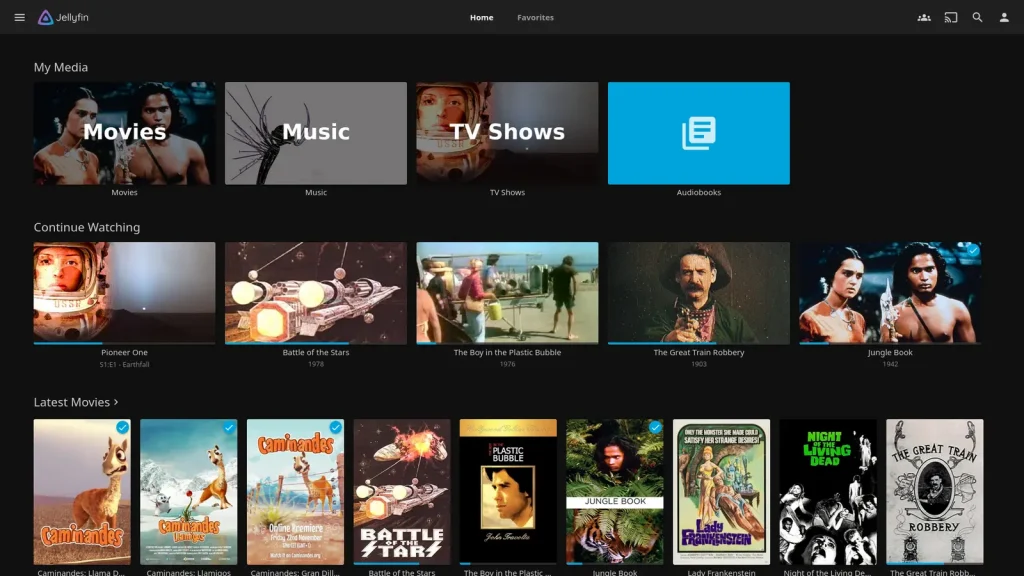
O que é o Jellyfin e como funciona?
O Jellyfin é uma plataforma gratuita e de código aberto que permite organizar e reproduzir conteúdos multimédia através de um servidor próprio. Em vez de depender de serviços externos, o utilizador pode guardar os seus ficheiros num computador e aceder-lhes através de outros equipamentos ligados à mesma rede.
O sistema funciona através de dois componentes:
- Jellyfin Server: é instalado no computador onde ficam armazenados os filmes, séries e músicas. É responsável por organizar os conteúdos e disponibilizá-los aos restantes dispositivos.
- Jellyfin Clients: são as aplicações utilizadas para aceder ao servidor, como as disponíveis para smartphones, televisões e outros computadores.
O que precisa para criar um servidor multimédia?
Antes de começar, é necessário reunir alguns elementos:
- Um computador: pode ser um computador antigo ou um equipamento que já tenha em casa. Não precisa de ser particularmente potente para uma utilização básica.
- Espaço de armazenamento: um disco rígido interno ou externo para guardar os conteúdos multimédia.
- Ligação à rede: permite que outros dispositivos comuniquem com o servidor. Uma ligação por cabo Ethernet é preferível pela sua estabilidade.
- Ficheiros multimédia: filmes, séries, músicas ou fotografias que pretende organizar na biblioteca.
Neste exemplo, vamos utilizar um computador com Windows 11 para instalar e configurar o Jellyfin.
Como instalar o Jellyfin no Windows?
O primeiro passo consiste em descarregar o servidor através do site oficial do projeto.
- Aceda ao site oficial do Jellyfin.
- Selecione a plataforma Windows.
- Escolha a arquitetura AMD64 (x64).
- Descarregue o ficheiro de instalação com a extensão .exe.


O Windows bloqueou a instalação? Saiba o que fazer
Depois de instalar o Jellyfin, o Windows 11 poderá apresentar um aviso do Controlo Inteligente de Aplicações (Smart App Control), uma funcionalidade que bloqueia aplicações consideradas potencialmente não fiáveis.
Antes de alterar as definições de segurança, confirme que descarregou o programa do site oficial do Jellyfin. Também pode verificar a integridade do ficheiro através do PowerShell:
Get-FileHash "$env:USERPROFILE\Downloads\jellyfin_12.4_windows-x64.exe" -Algorithm SHA256O resultado pode ser comparado com o SHA-256 indicado no script de instalação do Jellyfin 12.4.0 na Chocolatey.

No nosso caso, o instalador funcionou normalmente, mas o Windows bloqueou posteriormente a execução do Jellyfin Server. Após verificar o ficheiro, foi necessário desativar o Smart App Control para conseguir iniciar o servidor.
Atenção: desativar esta funcionalidade reduz a proteção do Windows e, normalmente, exige repor ou reinstalar o sistema operativo para a voltar a ativar. Não recomendamos esta alteração sem ponderar os riscos.
Como organizar os conteúdos multimédia?
Depois de instalar o Jellyfin, convém preparar as pastas onde vão ficar guardados os ficheiros. No Explorador de Ficheiros do Windows, crie uma pasta chamada Multimedia, dentro desta, pode organizar os conteúdos por categorias: Filmes, Séries, Música, Fotografias, …
Como configurar o servidor e criar as bibliotecas?
Com a instalação concluída, o Jellyfin pode ser acedido através de um navegador de Internet.
- Abra o Google Chrome, Firefox ou Microsoft Edge.
- Na barra de endereços, introduza http://localhost:8096.
- No assistente inicial, escolha o idioma pretendido.
- Crie uma conta de administrador e defina uma palavra-passe.
- Adicione as bibliotecas que pretende utilizar, como Filmes, Séries ou Música.
- Para cada biblioteca, selecione a respetiva pasta criada anteriormente.


Durante este processo, o Jellyfin permite configurar os fornecedores de metadados, responsáveis por obter informações sobre os conteúdos. Por exemplo, através do The Movie Database (TMDb), pode identificar automaticamente os filmes e apresentar os respetivos cartazes, sinopses, datas de lançamento e informações sobre o elenco.
Depois de concluir o assistente, o Jellyfin começa a analisar as pastas e a organizar os conteúdos na biblioteca.
Como aceder aos conteúdos noutros dispositivos?
Com o servidor configurado, já é possível reproduzir os conteúdos através da interface do Jellyfin.
Para utilizar o servidor noutro equipamento ligado à mesma rede doméstica, é necessário descobrir o endereço IP local do computador onde o Jellyfin está instalado.
Para isso, abra o PowerShell, escreva ipconfig e procure o Endereço IPv4 da ligação que está a utilizar. Depois de identificar o endereço IP, utilize-o para aceder ao Jellyfin a partir do outro dispositivo, acrescentando a porta :8096 no final. O endereço deverá seguir esta estrutura:
http://xxx.xxx.x.xxx:8096Também pode utilizar aplicações Jellyfin compatíveis com smartphones, tablets e televisões, introduzindo o endereço do servidor e as credenciais da conta criada anteriormente.
É possível aceder ao servidor fora de casa?
Sim. O Jellyfin também permite aceder à biblioteca multimédia quando o utilizador não está ligado à rede doméstica, no entanto, esta funcionalidade exige uma configuração adicional, uma vez que o servidor precisa de estar acessível através da Internet.
Criar um servidor multimédia com o Jellyfin é uma forma de dar uma nova utilidade a um computador e manter filmes, séries e músicas organizados num único local, assim, pode ter o seu próprio serviço multimédia em casa, com os conteúdos e a organização ao seu gosto.
✍️ Este artigo foi escrito por João Rebolho para o Pplware.
PUB
PUB.









PUB.
Velocímetro Pplware

Teste a velocidade da sua Internet


