

 Download:

 Proponha uma correção, faça uma sugestão


Altere os ícones da Barra de Ferramentas do Windows 7
Por Ricardo Pereira para o PPLWARE.COM Os atalhos afixados na Barra de Ferramentas são, talvez, os mais usados no nosso dia-a-dia, enquanto utilizadores de computadores e como tal, cada atalho deve ter a sua própria “imagem”, de modo a facilmente ser reconhecido.
Sendo este um projecto de Deskmod, vamos descobrir como personalizar os atalhos ao gosto de cada um.
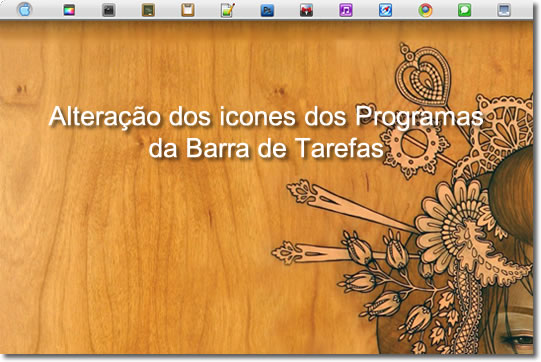
Desenhei uma estrutura simples para que possam alterar e personalizar a gosto, os ícones sem haver necessidade de mexer em áreas sensíveis do sistema operativos. Isto porque existem várias formas de personalizar os atalhos da Barra de Ferramentas, umas mais simples e outras mais complexas.
Vamos então, passo a passo, explicar os métodos que poderá utilizar.
1. Alteração “manual”: 1.1. Criar uma pasta num local seguro, onde a mesma não seja removida; 1.2. Colar os atalhos pretendidos para mais tarde serem afixados na Barra de Tarefas;

1.3. Criar uma pasta, também num local seguro, destinada aos ícones que descarregarem (quem já tiver uma pasta com ícones, poderá usar essa);
Nota: Descarregar um pack de exemplo de ícones aqui.

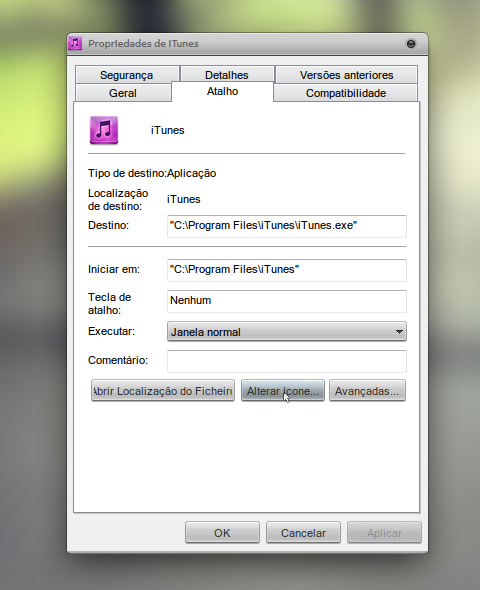
1.4. Clicar com o botão direito do rato sobre o atalho pretendido e clicar em “Propriedades”;

1.5. Depois de aberta a janela de “Propriedades”, na secção de “Atalho”, clicar em “Alterar ícone…”;
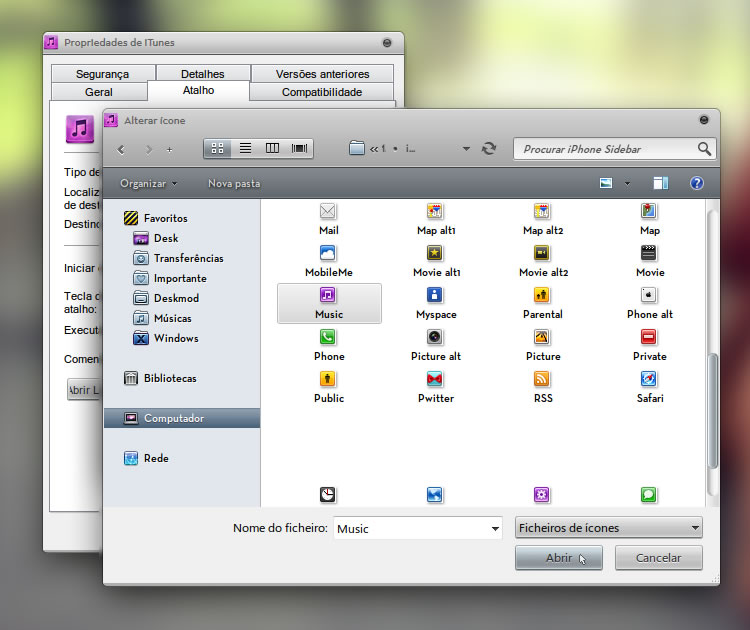
1.6. Procurar a pasta com os ícones pretendidos e seleccionar o ícone para o atalho em questão;
1.7. Repetir os passos 1.4, 1.5 e 1.6 para cada atalho.
1.8. Clicar com o botão direito do rato sobre cada atalho e clicar em “Afixar na Barra de Tarefas”.
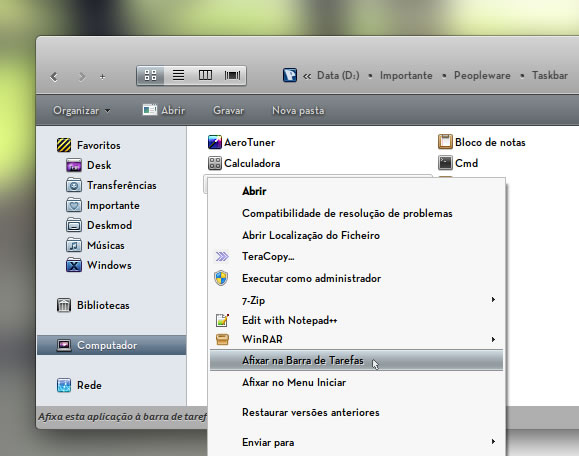
2. Alteração com programa: 2.1. Se ainda não existirem programas afixados na Barra de Ferramentas, afixar manualmente os programas pretendidos à barra de Ferramentas (Ver passo 1.8); 2.2. Descarregar o software para alteração dos ícones dos programas da Barra de Tarefas (Link no final da página);
2.3. Abrir o software descarregado e clicar na barra que contém a lista de programas afixados na Barra de Ferramentas;
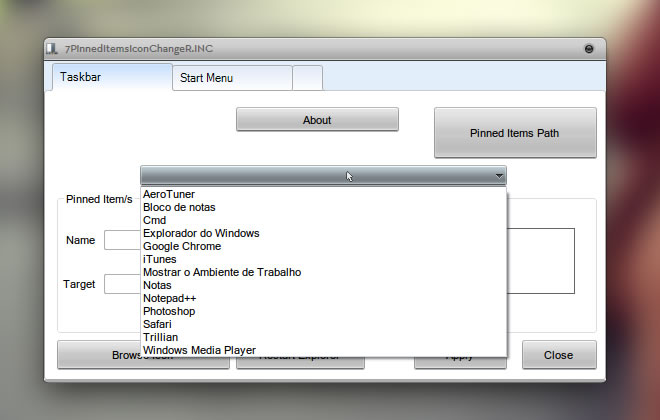
2.4. Seleccionar o programa pretendido, clicar em “Browse Icon”;

2.5. Procurar o ícone desejado para o programa e clicar em “Apply”;
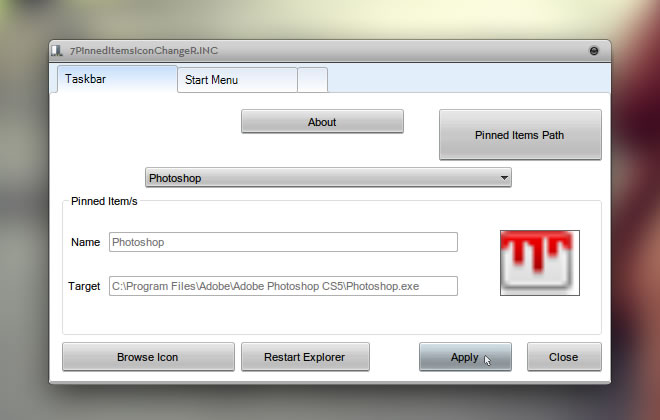
2.6. Repetir o passo anterior para cada programa;
2.7. Depois de ter efectuado a alteração para todos os programas, clicar em “Restart Explorer” e esperar que o Explorador do Windows abra novamente, já com os ícones da Barra de Ferramentas alterados.
Material para download:
Este artigo tem mais de um ano










 Loading ...




que tema é esse?
Tequilla. Podes encontrá-lo neste Pack: http://katz93.deviantart.com/art/kAtz93-s-NFR-Pack-176336092
desculpa pela minha ignorância, mas como posso instalar esse tema?
Aqui tens a resposta: https://pplware.sapo.pt/truques-dicas/projecto-deskmod-windows-7-aplicacao-de-temas/
Muito Obrigado, mas ja nao é necessario…
Procurei no google e encontrei um video daqui do pplware do programa TuneUp
AppleBoy !
também gostei do tema.. 🙂
Dá para desinstalar? tem como reverter depois??
Desinstalar o quê?
Desinstalar o patch e/ou tema
Se estás a falar do Tema que estou a usar, apenas tens que o aplicar com o TuneUp Styler e para voltares ao tema do Windows 7, aplicas o do Windows 7. Tão simples quanto isso.
Boas tardes, alguém me sabe indicar algum programa para trocar os ícones do w7? Em vez de trocar 1 a 1 nas propriedades, trocar logo todos (ou quase).
Os que encontrei só trocavam 1 ícone de cada vez e para isso mais vale ir às propriedades..
Obrigado, cumpz.