



 Proponha uma correção, faça uma sugestão



Gravatar – Como meter a sua imagem nos comentários
No passado dia 18 de Abril, dia do aniversário do Pplware, apresentámos uma nova imagem e um template que trouxe um vasto leque de novidades. A mais visível para os nossos leitores foi sem dúvida a introdução dos gravatares.
Desde essa data que temos recebido diversos emails e comentários a fazer sempre a mesma pergunta: "Como posso eu ter a minha imagem nos comentários, como todos os outros leitores?". A resposta é simples e vai ser dada neste artigo. Mas comecemos por entender o que é um Gravatar.
Agora que viram o vídeo e que já entendem melhor o que é um gravatar, deixamos também a descrição que a Wiki nos oferece sobre este tema. É apenas um pequeno complemento para que o entendam de forma simples.
Gravatar, avatar reconhecido globalmente (em inglês, Globally Recognized Avatar), é um serviço de disponibilização de avatares via associação a endereços de correio electrónico cadastrados, para uma variedade de sítios, inclusive os baseados em WordPress.
Com o Gravatar, as suas mensagens podem ser facilmente identificadas, em qualquer site que use o recurso, pela imagem que o represente e que você tenha cadastrado no sistema.
Agora que entenderam o que vamos fazer e para que serve é hora de colocarmos mãos à obra e iniciar todo o processo, que é extremamente simples. Para começar devem aceder ao site do Gravatar.
Uma vez aí, devem carregar no botão Obtenha o seu Gravatar hoje. Vão então ser redireccionados para uma página onde vão iniciar o processo. Nessa página devem colocar o email com que normalmente colocam os comentários no Pplware e noutros sites. Mesmo que pretendam usar outro endereço de email, posteriormente vão poder adicionar outros.
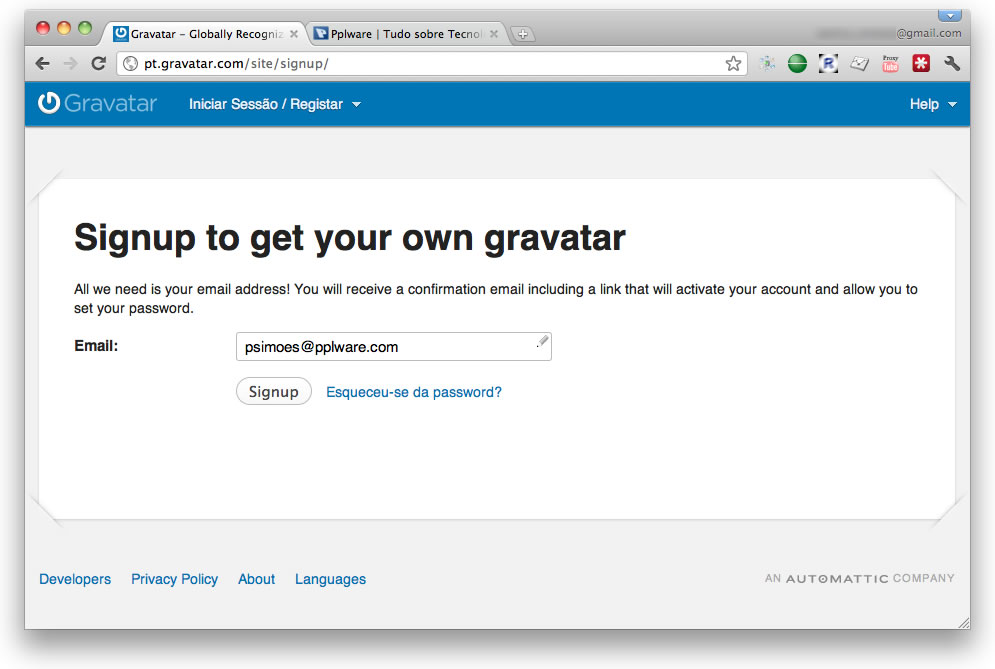
Depois de submeterem o vosso pedido devem consultar a caixa de correio electrónico para verificarem se o email que foi enviado já está acessível. Acedam ao link que a mensagem indica e ficam aptos a usar o serviço.
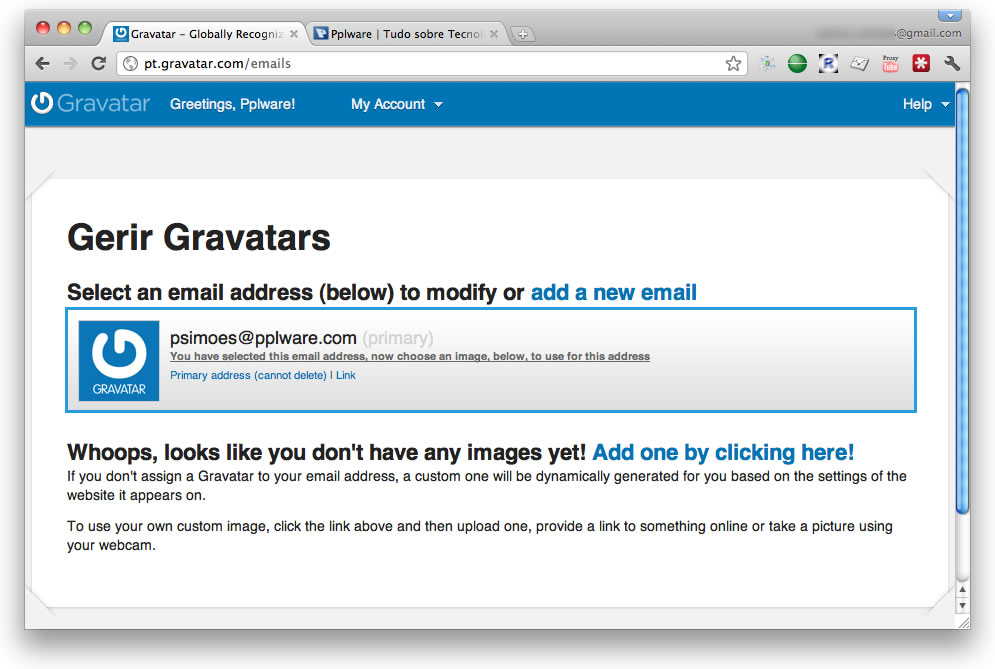
Atenção que neste momento ainda não têm qualquer imagem associada ao vosso Avatar. Apenas criaram a vossa conta. Podem aí adicionar outros endereço de email ou adicionar uma imagem para cada endereço de email que aí tenham.
O que nos interessa para já é adicionar uma imagem para que esta apareça no Pplware. Para isso devem escolher a opção de adicionar uma imagem (Add one by clicking here!).
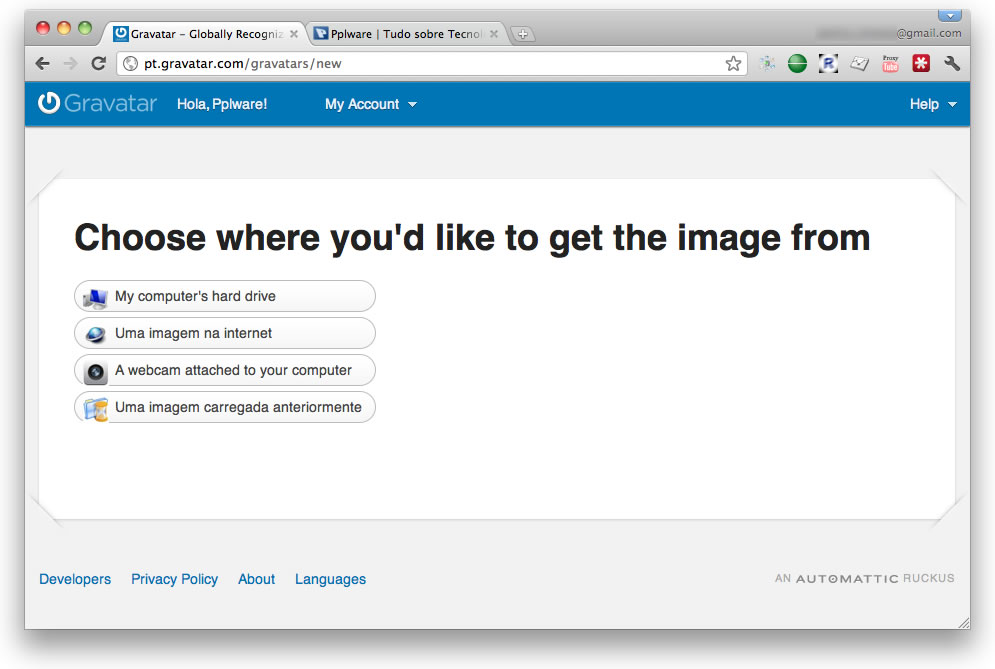
Comecem então por decidir qual vai ser a origem da vossa imagem. Podem usar uma que tenham no vosso PC, uma que esteja numa página Web, tirar uma foto usando a cara web do vosso PC ou uma que tenham já enviado para o serviço Gravatar.
Completem o processo de acordo com a vossa escolha e preparem-se para afinar essa imagem.
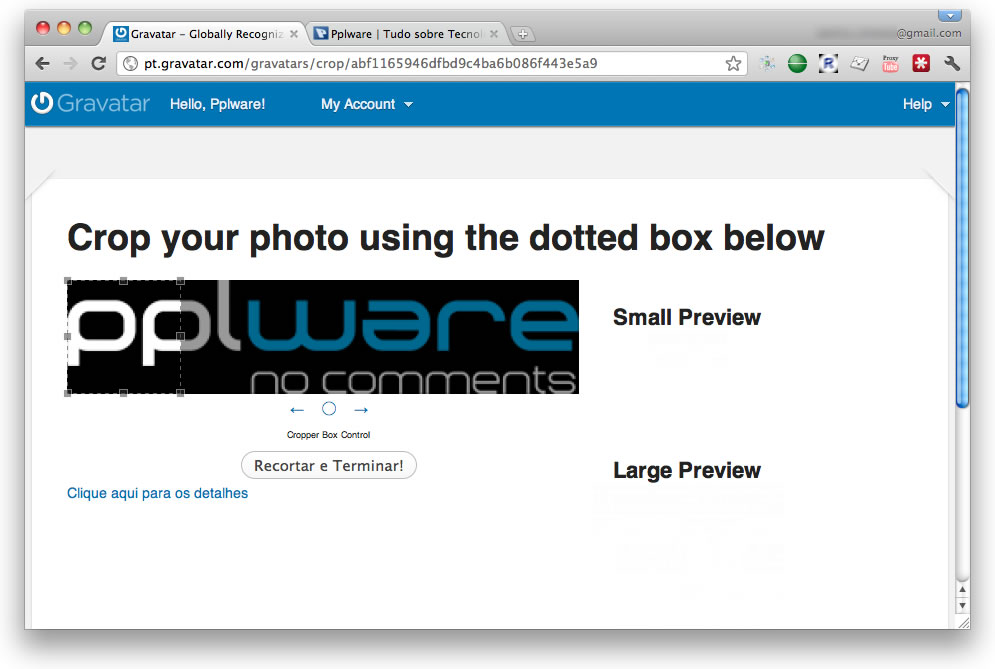
Depois de recolhida a imagem que seleccionaram, tenha ela vindo de qualquer uma das origens disponibilizadas, é altura de afinarem a imagem em causa e escolherem que zona será usada. Usem a interface do Gravatar para esse fim. Podem aumentar ou diminuir a área visível e assim ter uma imagem mais pormenorizada.
Têm disponível do lado direito da janela duas janelas de pré-visualização. Uma pequena, que é por exemplo o que aparecerá nos comentários do Pplware, e outra maior.
No final devem apenas carregar no botão Recortar e Terminar para terminarem o processo.
Depois de escolhida e afinada a imagem que pretendem usar esta será mostrada na janela do Gravatar. Podem através desta janela adicionar novas imagens e novos endereços de email. Esta é a zona de controlo dos vossos Gravatares. Caso pretendam adicionar uma destas opções o processo será idêntico ao descrito antes.
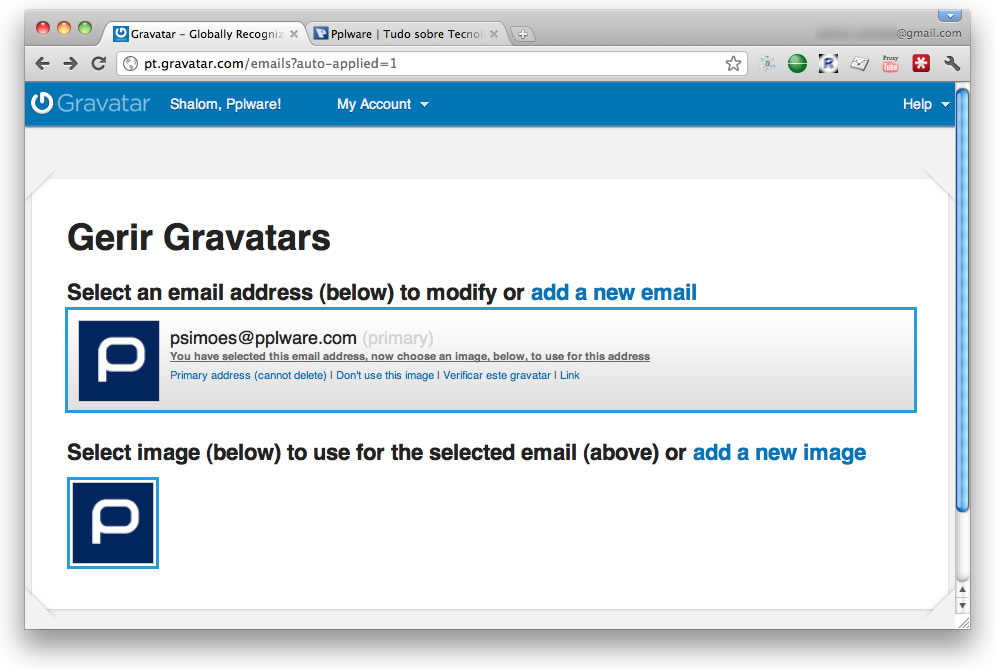
Terminado estes passos resta-vos apenas aguardar alguns minutos até que o vosso Gravatar esteja a ser apresentado no Pplware e em muitos outros sites onde comentem com o endereço de email seleccionado. De salientar que esta propagação será feita por todos os sites que suportem este serviço e para comentários passados. Não vão ser apenas os novos comentários a apresentar a imagem e nem apenas o Pplware.
Para a próxima vez que algum leitor do Pplware pergunte "Como posso eu ter a minha imagem nos comentários, como todos os outros leitores?" a resposta a ser dada vai ser muito simples, bastará indicar o link para este artigo...
 Homepage: Gravatar
Este artigo tem mais de um ano











 Loading ...





Muito bem explicado o processo de adesão ao serviço.
Muito bom para quem gosta de ver uma assinatura pessoal em cada cometário deixado online.
Ah giro! Há muito me questionava sobre isto. Já vou fazer o meu 😛
O meu acho que não está a aparecer.
estou a ve-lo companheiro (:
Sim, mais tarde vi no site que pode levar 15 minutos a aparecer nos sites.
Como posso eu ter a minha imagem nos comentários, como todos os outros leitores?
Acho que já descobriste! 🙂
Ainda ontem fiz a pergunta! Finalmente saiu a explicação. Muito obrigado.
Cump’s
Está bem porreiro, uma ajuda é sempre bem-vinda.
Continuem.
muito bom! 😀
Hmm, de facto, é interessante. Eu sinceramente não fazia a mínima de como ter uma imagem aqui nos comentários, desde já agradeço. 🙂
Já conhecia, já tinha conta, mas não tinha imagem associada.
Agora já tenho imagem, obrigado
Era a brincar, agora é a sério
Correu-te foi mal e depois dizes que foi a brincar 😛
lol
sem imagem aqui neste site
E um intensedebate???
Apenas a testar a ver se fiz tudo bem… Será que já tenho imagem? 😮
AH! Sucesso! Que maravilha! Obrigado, pplware! 😀
Muito Obrigado.
Agora sim, temos um espaço de comentários mais “colorido”. Boa ideia esta Simões
PPinto
ah!
agora sinto-me menos sozinho 😉
Muito obrigado pela dica.
Bem, cá vai o teste!
testing it
Porreiro pah 🙂
Ideia fixe!!!
Tá fixe o tutorial….
(Vamos ver se funça)
para ver se esta funcionar
Testing, Testing… 1, 2, 3
teste
excelente
Problem???
Teste, teste. 1, 2, 3, experiência. Som. Som.
🙂
so o meu é que não da…:(
afinal deu!
testing.. testing..
hmm… não funcionou.. =(
ahh afinal ja deu!!! cool 😀
🙂 está lá… sucesso.
Muito bom
Sucinto e muito bem explicado. Obrigado! 😀
A testar
x2
Eu gostava de saber se no Pplware há algumas regras para colocação do gravatar. Se se recomenda qualquer coisa. Ou somente se não é de bom tom fazer desta ou daquela maneira. Eu poderei mudar de foto semanalmente? Num dia específico posso colocar um especial dedicado a esse dia? (aniversário p.ex.).
Obrigado
Valente Lopes
Impec!
muito bom !!
teste
Espectáculo, BEIIIIIIIIIIIIIIIIIIIIRA!!!
🙂
Boas,
Só hoje é que decidi colocar uma imagem como avatar e gostava de colocar também um link no nick, como faço isso?
Cumps
Teste !
teste
Já não me lembro se tenho..lol
ca esta e o meu!
nao funciona, com os dois emails que eu pos, mas no site kerodicas funcionaou logo a 1º
tb nao funciona com este email
Teste, será que tenho isto a funcionar.
Teste 🙂
Teste
Só tou a testar, a ver se fiz todos os processos corretamente 😀
Teste
Muito obrigado pela resposta por e-mail e pelo tópico criado. Não só me ajudou a mim, como a várias pessoas.
Muito obrigado.
vamos lá ver se o meu aparece
obrigado pela dica
bue fixe
A testar!!
Teste 🙂
teste 123
Teste 🙂
Será que a minha imagem já está a dar ?!
Sim já esta =)
teste xD
Tem foto 😀
hoje criei o meu =)
E alternativas ao Gravatar?
this is a test
Muito bom!
Teste 🙂
Bom!
Teste, muito atrasado
Testado e aprovado!