



 Proponha uma correção, faça uma sugestão


Várias Instâncias no Windows Live Messenger
Quantos de vocês não instalam o Windows Live Plus, o Discovery, entre outros, só para poderem ter mais do que uma instância do famoso e tão usado Messenger aberto?
Pois eu hoje apresento-vos uma forma fácil e eficaz para poderem usufruir de mais do que uma instância do Messenger aberta e sem precisarem de instalar programas de terceiros.
Bem para começar têm de ir ao Botão Iniciar do vosso sistema operativo Windows e escrevam na barra de pesquisa regedit. Caso o vosso sistema operativo seja Windows Vista ou Windows 7.
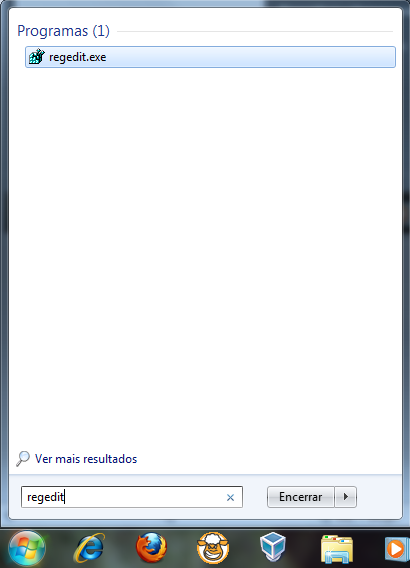
Regedit com Windows Vista ou 7
Caso o vosso sistema operativo seja Windows XP » executar o atalho [Tecla Windows + Tecla R] para abrirem a janela Executar. Agora escrevam o comando regedit nessa mesma janela e [Enter].
Regedit com Windows XP
Antes de mexerem no vosso registo, sugiro que façam uma cóopia de segurança. Veja aqui como se faz.
Agora já seguros, vamos dirigir-nos ao seguinte caminho:
- para quem usa máquinas de 32 bits:
KEY_LOCAL_MACHINE\SOFTWARE\Microsoft\Windows Live\Messenger(1)
- para quem usa máquinas de 64 bits:
HKEY_LOCAL_MACHINE\SOFTWARE\Wow6432Node\Microsoft\Windows Live\Messenger
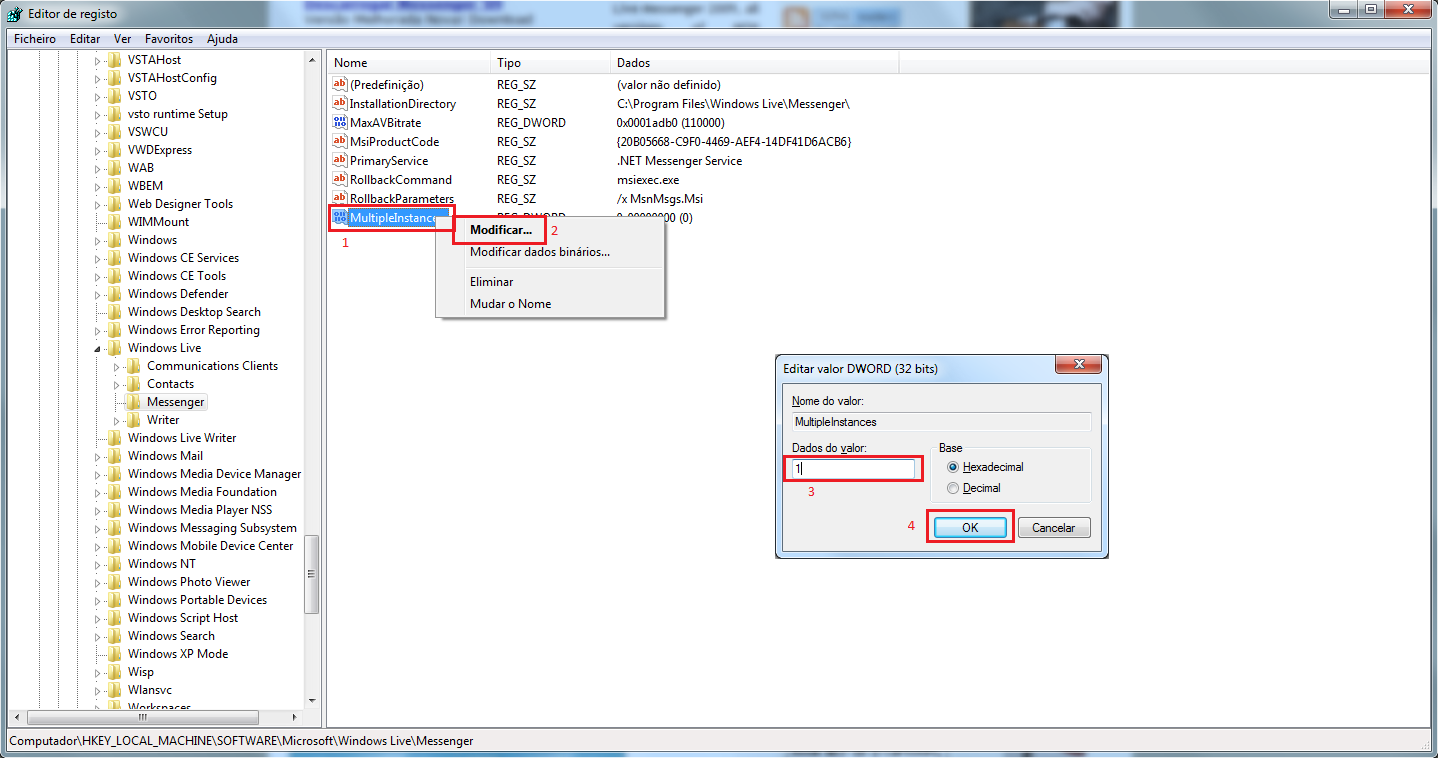
Depois, deverão clicar com o botão direito do rato onde aparece os registos e seleccionar Novo(2) e depois Valor DWORD(32 bits)(3). O valor DWORD é igual tanto para sistemas 32 bits como para 64 bits visto não existir versão 64 bits do messenger.

Depois de criar o novo registo do tipo DWORD 32 bits deverás dar-lhe o nome MultipleInstances.

Após ter atribuído o nome deverá alterar o valor desse registo. Para isso basta clicar com o botão direito do rato sobre o registo MultipleInstances(1) depois em Modificar(2) colocar o valor 1(3) e dar OK(4).
Após isto basta fechar a sessão actual do Messenger, caso ainda esteja aberta. Agora clique no ícone o numero de vezes que pretende de sessões abertas do Messenger. Cada clique abre uma instância nova.
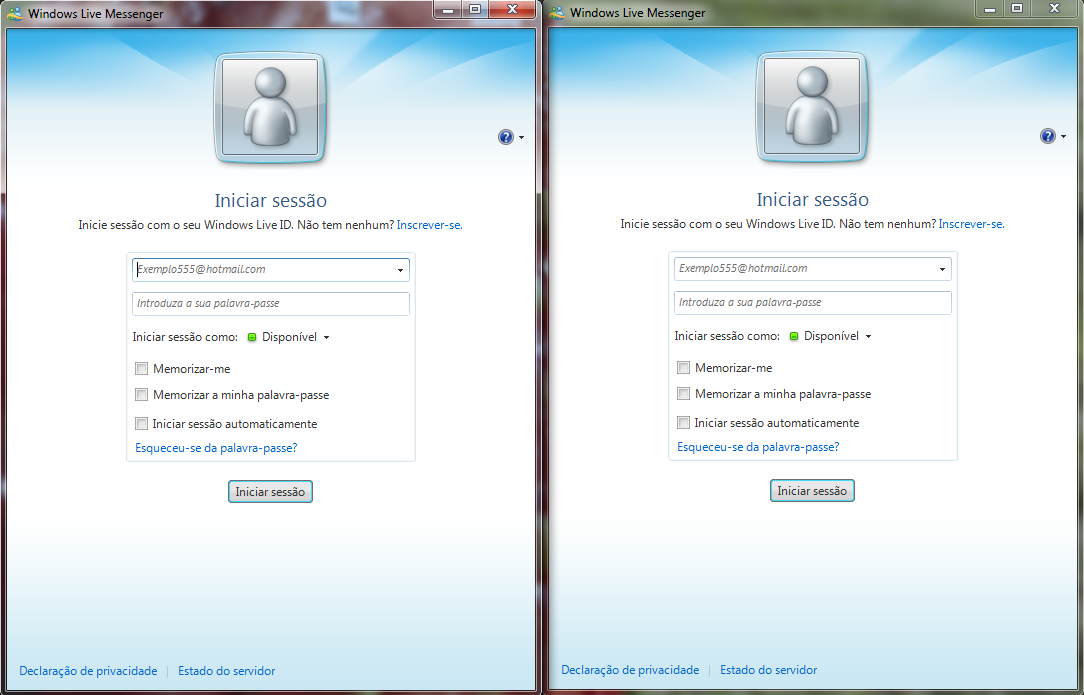
No Windows 7 para abrirmos uma nova instância temos de ter a tecla SHIFT pressionada antes de clicar no ícone do Messenger.
Este artigo tem mais de um ano











 Loading ...






Muito boa esta ajuda 😀
Nao conhecia….
Pplware Sempre afrente
Qual a utilidade de ter várias instâncias?
Se tiver id’s diferentes pode ter grupos distintos de contatos, também pode deixar alguém usar, por um momento, sem fechar o seu. Outras mais mas é feio…rsrsrs.
Abraço
Basta teres um irmão e um computador que já tens 2 instâncias… se tiveres 5 irmãos então ainda dá mais jeito! 🙂
Eu nem consigo uma instância, quanto mais… -_- Se calhar há aqui quem me possa ajudar. Quando vou a instalar o MSN, diz-me que já está instalado quando na realidade não está. E graças à estupidez da Microsoft e da maior parte dos seus clientes, não há maneira de instalar o messenger através de um instalador dedicado, tem que ser feito o download com a ajuda toda pirilipipitas daquela bosta, não há paciência.
F*DA-SE! Eu sei muito bem o que quero fazer!
Cara se ta dizendo que já esta instalado é porque deve estar.
Entre na pasta C:\Program Files\Windows Live\Messenger ou então C:\Arquivos de programas\Windows Live\Messenger ou ainda C:\Arquivos de programas (x86)\Windows Live\Messenger ou então C:\Program Files (x86)\Windows Live\Messenger depende da versão do seu windows e veja se dentro da pasta há o executavel do messenger msnmsgr.exe se tiver é só colocar o atalho para a area de trabalho…
Se não tiver, é pq zuou o seu registro ai você pode apagar tudo que tem Messenger ou então baixar uma ferramenta para verificar o seu registro tipo o registryfix para corrigir o problema.
Boa sorte
Tiago Sá
Click no link.
http://br.msn.com/
Click no ícone Messenger, em cima à direita.
Na page selecione o idioma e click em Baixar.
Vai abrir o download do wisetup-custom.exe (1,10Mb)
Cancele e click em Tentar Novamente.
Vai abrir o download do wlsetup-all.exe (136Mb)
Seria o que quer?
Abraço
O que eu disse é verdade. Não o tenho instalado, não dá para instalar.
E não sou nenhum burro nestas coisas carago! Se tiver que montar um sistema operativo peça por peça sem o instalar nunca a partir de um servidor remoto consigo! Ou mudar a password do Linux sem ligar o PC! Agora, a m#### do MSN é que nem pó tecto!
Peço desculpa, a minha resposta anterior era para o comentário acima.
É isso mesmo! Muito obrigado, vou experimentar! 😀
Funcionou lindamente, obrigadíssimo. Mas ainda assim a besta do instalador disse-me que estava a actualizar o programa em vez de o instalar -_-
Mas agora já dá.
Usava o A-Patch para, melhor indo direto ao registro. Boa Manuel Rocha. Anotado.
Abraço
Eu uso o Plus! ou o APatch mas, de facto, esta solução é bem mais… limpa.
Como sempre, boa dica!
Ou então o A-Patch, que não só o faz, como também podes ocultar os botões, move-los (?), e o mais importante consegues remover a pub! 😀
de facto é muito bom a dica…
eu nao percebo é porque a microsoft nao agrupa as janelas de conversação para dar um ar mais organizado e limpo…
isso sim…era inovação
Concordo ctg… Estava mesmo para instalar o MSN Plus só por causa disso..
Mas para “manter o pc mais limpo”, passa despercebido..
Ótima dica!
Aproveitando, deixo uma pergunta: ao usar duas instâncias ao mesmo tempo, como fazer para ler os emails sem precisar preencher a senha?
Só consegui gravar a senha de uma conta.
Grato.
nao conhecia e até foi um tutorial muito bom..
parabéns
Podem também substituir a tecla SHIFT por um clic com a roda scroll do rato em cima do icon do messenger, internet explorer ou quaquer programa em que seja possivel várias instancias.
Fica aqui a dica!
Cmps,
bet@tester
ja conhecia 😉 e desde entao k uso isto 😉
e é mt melhor e mais facil k msn plus etc e outros programas..
nao ha necessidade doutos programas 😉
Já tinha lido essa dica aqui:
http://maketecheasier.com/run-multiple-instances-of-windows-messanger/2009/08/29
Um bom site para deixar como dica 🙂
1abraço
nuss cara que doidera essa eu não sabia msm
pplware sempre se superando por isso é minha home page
Muito bacana eu já usava ele antes, é recomendado.
Muito fixe mesmo! Obrigado!
Experimentei e Crash, o messenger pura e simplesmente deixou de funcionar tive de corrigir a instalação, após remoção da chave criada no reg (conforme tut).
Por isso não sei se é bom ou não.
Qual o messenger que usas?
Cumps,
Manuel rocha
Excelente tweak, não conhecia. A funcionar muito bem no XP 32bit
Olá a todos. Tenho aprendido muito por aqui. Esta situação é espectacular. Obrigado por partilhares.
boas, este truque funciona mt bem em versões antes de de 2011. alguem sabe se existe para o messenger 2011?
Eu não sabia disso!
Valeu a pena pesquisar e agradeço a dica dada
Agradeço a dica dada.
Valeu muito mesmo!!!
bom dia em faço a mudança no registo mas nao consigo abrir 2 msn eu antes usava o pach polygamy mas veio uma actualizaçao do windows live e nao funciona agora tentei a mudança no registo como no toturial mas nao funciona comigo ja tentei varias vezes alguem me pode ajudar.. tenho o windows 7 com o windows live 2011 .. obrigada .. ajudem me
fiz tudo como mandast mas nao consigo abrir 2 instancias do messenger, pk??. ja agora nem o discovery e nem o plus meu messenger aceita pk sera podes me explicar.estou usando o vista 7 32bits, com o windows live essential